Neulich hatte DynDNS.com seine Policy insoweit umgestellt, dass sie keine kostenlosen Services mehr anbieten, sondern alles nur noch auf Dienstleistungen mit Bezahlung anbieten. Um sich wenigsten eine Subdomain für sein Dynamisches DNS in das eigene heimische Netz für lau zu registrieren, gibt es alternative Anbieter, die wohl durchaus zu empfehlen sind, aber einem auch noch weitere Optionen bieten.
Kategoriearchiv: Computer
Floppy’s an einem Android
Neulich kam der Joshi mit der Idee es zu versuchen, ob es möglich ist, ein Android-Tablett-Computer mit einem externen Diskettenlaufwerk zu verbinden, um auf die Daten einer 3,5″-Diskette zu zugreifen. Schliesslich besitzen die meisten Android-Geräte einen Mini- oder Micro-USB-Anschluss.
Also habe ich mal mein externes Diskettenlaufwerk mitgebracht. Joshi hat auch noch ein USB-OnTheGo-Kabel mitgebracht, welches nötig ist, damit die mobilen Touch-Geräte als Host-Controller die Peripherie-Geräte anbinden können. Dieses OnTheGo-Kabel dient damit praktisch als Adapter von Mini-USB auf eine normale USB-Buchse Typ A. Das Tablet war ein Nexus-Gerät mit dem CyanogenMod als Betriebssystem.
Nach dem erstmaligen Zusammenschluss der Hardware und einlegen einer Diskette in das Laufwerk, hat das Nexus das Laufwerk direkt als USB-Massenspeicher erkannt. Solch ein Diskettenlaufwerk mit einem Medium, welches maximal eine Speicherkapazität von 1,44 Megabyte besitzt, als Massenspeicher zu bezeichnen, muss mal hier aber wohl als Euphemismus bezeichnen. Die kleinsten USB-Sticks, die man derzeit für Geld im Laden kaufen kann, sind welche mit 2 Gigabyte.
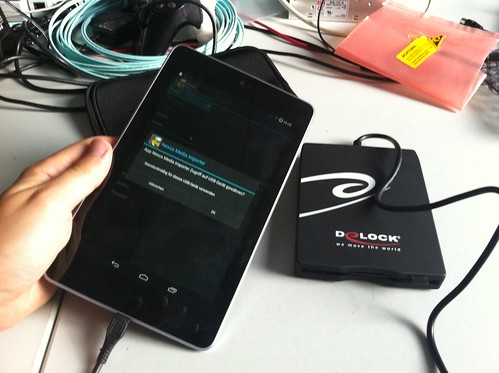
Wie sich später aber heraus stellte, war die eine Diskette des ersten Versuch bereits defekt, denn das Android versuchte allzeit den Datenträger mit einem FAT32-Dateisystem neu zu formatieren.
Mit einer anderen Diskette hatte es dann schliesslich geklappt. Das Betriebssystem erkannte das Medium und über den eigenen Dateimanager konnte man auf die Dateien zugreifen. Beweis dafür, dass Android sogar noch das alte FAT12-Dateisystem beherrscht. Anders als vermutet muss ausserdem im Kernel des Android wahrscheinlich kein Treibermodul für Floppy enthalten sein, da das Gerät logischerweise ja über USB-Massenspeicher angesprochen wird. Allerdings konnte man noch nicht auf eine Diskette schreiben, da offensichtlich für die Möglichkeit allgemein auf USB-Massenspeicher ausserhalb eines Android-Gerät die Schreibzugriffe fehlen. Hier muss wahrscheinlich das Gerät gerootet werden.
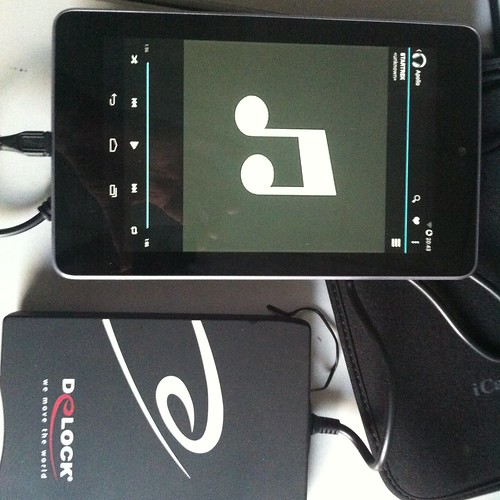
Es ergab sich aber noch ein anderer Nebeneffekt. Da auf einer weiteren Diskette, welche tatsächlich noch funktionierte, MIDI-Dateien gespeichert waren, stand natürlich der Versuch im Raum, diese zu öffnen. Auch dies klappte. Erkenntnis: Der Standartmedienplayer Apollo des CyanogenMod kann auch noch MIDI-Dateien abspielen.
Die Essenz aus diesem kleinen Versuch ist, dass man auf die alten Daten von den kleinen 3,5″-Floppy’s auch mit den modernen smarten Geräten zugreifen kann.
Die Wolke in der eigenen Hand
Seit der iTunes-Version 11.2 und iOS 7.0.3 hat nun Apple das vollzogen, wovon ich nie gedacht hätte, dass es passieren würde. Man kann die Kalender- und Kontaktdaten nun nicht mehr lokal über WiFi oder USB zwischen Computer und iPhone/iPad synchronisieren. Stattdessen braucht man dazu seine Apple-ID um das über die iCloud abzugleichen. Aber die iCloud kommt für mich nicht in Frage, da die Daten nichts auf fremden Servern zu suchen haben, die zu allen Überfluss auch noch im Ausland stehen. Ich weis schliesslich nicht, ob sie dort auch verschlüsselt abgelegt werden und muss eventuell davon ausgehen, dass irgendwelche staatlichen Behörden auf diese Server zugriff haben. Deswegen habe ich nun beschlossen, einen meiner Raspberry Pi’s dazu zu nutzen und auf ihn ownClod installieren, der sicher in meiner eigenen Wohnung steht. Mit ihm werde ich meine Kalender- und Kontaktdaten über mein lokales Netz austauschen, währenddessen die Bilder-, Audio- und Applikationen sowieso ich über USB synchronisiere.
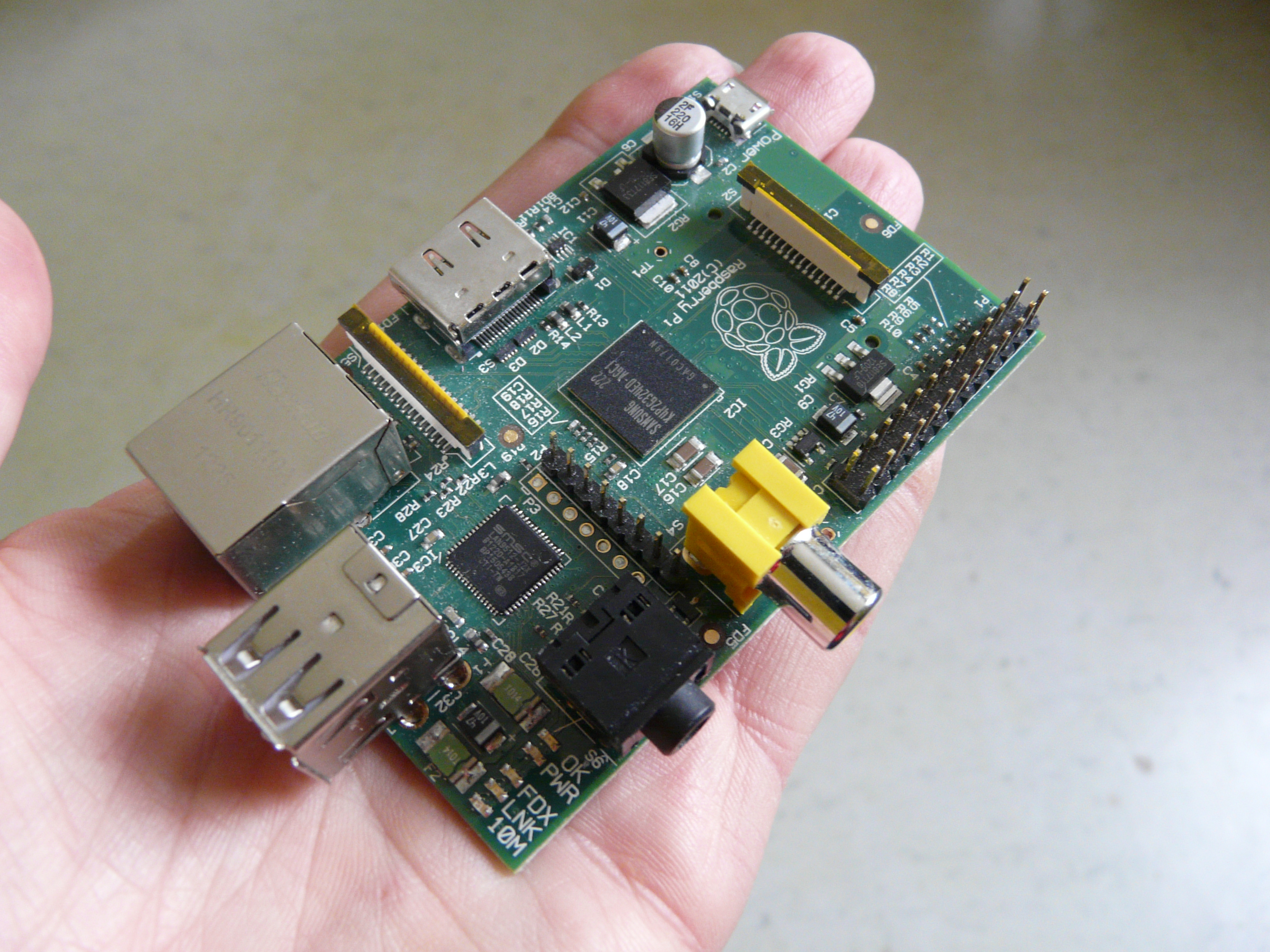
Raspberry Pi für ownCloud
Anbei ein kleiner Workaround zur Installation von ownCloud.
Ich entscheide mich hierbei für den Webserver nginx, der wohl etwas Ressourcen schonender als der Apache-Webserver ist und flüssiger läuft.
Auf dem Server werden also folgende Komponenten zur ownCloud mit installiert:
- nginx Webserver
- PHP5
- SQLite (Datenbank auf Dateibasis)
- sowie diverse Pakete zum Performancegewinn
Nachdem man sich via http://www.raspbian.org/RaspbianInstaller mit den Raspbian-Installer ein Debian Weezy Grundsystem installiert hat, installiert man sich mit raspi-config ein sehr praktisches Konfigurationswerkzeug, um auf dem System ein paar grundlegende Einstellungen für das Gerät vorzunehmen.
sudo apt-get install raspi-config
sudo raspi-config
- change_locale zu „en_US.UTF-8“ für das komplette System (Ansonsten meckert ownCloud, dass es zu Fehlern bei Dateinamen mit Sonderzeichen kommen kann)
- memory_split auf „16“ MB einstellen. Dies ist die kleinst mögliche Einstellung. Die GPU bekommt somit 16MB.
- overclock auf „Medium“ 4. „Finish“ und danach die Frage nach dem Reboot mit „Yes“ beantworten.
Paketlisten aktualisieren
sudo apt-get update
sudo apt-get upgrade
Benutzer erstellen
sudo groupadd www-data
sudo usermod -a -G www-data www-data
Installation der Pakete
sudo apt-get install nginx openssl ssl-cert php5-cli php5-sqlite php5-gd php5-curl php5-common php5-cgi sqlite php-pear php-apc curl libapr1 libtool curl libcurl4-openssl-dev php-xml-parser php5 php5-dev php5-gd php5-fpm memcached php5-memcache varnish
SSL Zertifikat erstellen (gültig für 1 Jahr)
sudo openssl req $@ -new -x509 -days 365 -nodes -out /etc/nginx/cert.pem -keyout /etc/nginx/cert.key
sudo chmod 600 /etc/nginx/cert.pem
sudo chmod 600 /etc/nginx/cert.key
nginx Webserver konfigurieren
sudo nano /etc/nginx/sites-available/default
Hier löscht man den kompletten Inhalt und fügt stattdessen den unten stehenden ein.
Darauf achten, dass man die IP-Adresse „192.168.XXX.XXX“ mit der des Raspberry Pi ersetzt.
server {
listen 80;
  server_name 192.168.XXX.XXX;
  rewrite ^ https://$server_name$request_uri? permanent;  # enforce https
}

server {
listen 443 ssl;
server_name 192.168.XXX.XXX;
ssl_certificate /etc/nginx/cert.pem;
ssl_certificate_key /etc/nginx/cert.key;
root /var/www;
index index.php;
client_max_body_size 1000M; # set maximum upload size
fastcgi_buffers 64 4K;


location ~ ^/owncloud/(data|config|\.ht|db_structure\.xml|README) {
  deny all;
}


location / {
  try_files $uri $uri/ index.php;
}

location @webdav {
  fastcgi_split_path_info ^(.+\.php)(/.*)$;
  fastcgi_pass 127.0.0.1:9000;
  fastcgi_param SCRIPT_FILENAME $document_root$fastcgi_script_name;
  fastcgi_param HTTPS on;
  include fastcgi_params;
}

location ~ ^(?.+?\.php)(?/.*)?$ {
  try_files $script_name = 404;
  include fastcgi_params;
  fastcgi_param PATH_INFO $path_info;
  fastcgi_param HTTPS on;
  fastcgi_pass 127.0.0.1:9000;
}
}
Danach in folgender Datei die Werte „upload_max_filesize“ sowie „post_max_size“ auf 1000M setzen.
sudo nano /etc/php5/fpm/php.ini
upload_max_filesize = 1000M
post_max_size = 1000M
Am Ende der Datei noch folgendes einfügen:
upload_tmp_dir = /srv/http/owncloud/data
Als nächstes muss folgender Ordner mit den dazugehörigen Rechten erstellt werden
sudo mkdir -p /srv/http/owncloud/data
sudo chown www-data:www-data /srv/http/owncloud/data
PHP konfigurieren
sudo nano /etc/php5/fpm/pool.d/www.conf
Hier ändert man folgende Zeile von:
listen = /var/run/php5-fpm.sock
zu
listen = 127.0.0.1:9000
Webserver und PHP neustarten
sudo /etc/init.d/php5-fpm restart
sudo /etc/init.d/nginx restart
ownCloud installieren
Als letztes wird ownCloud installiert. Folgende Befehle müssen abgearbeitet werden.
wget http://download.opensuse.org/repositories/isv:ownCloud:community/Debian_7.0/Release.key
apt-key add - < Release.key echo 'deb http://download.opensuse.org/repositories/isv:ownCloud:community/Debian_7.0/ /' >> /etc/apt/sources.list.d/owncloud.list
apt-get update
apt-get install owncloud
Nun lässt sich der Server im lokalen Netz aufrufen. In meinem Fall ist das https://192.168.1.104/owncloud. Als letztes muss nur noch ein Administratorkennwort und ein Benutzername festgelegt werden. Somit ist die Installation vollends abgeschlossen.
Der schnellste Weg, Adressbücher und Kalender in die eigene Wolke zu laden, führt über die Webanwendung von Owncloud, die Dateien im VCF- und ICS-Format importieren kann.
Bei Adressbüchern (.vcf) klappte der Import im Versuch allerdings nicht immer reibungslos. Bei einem Adressbuch, in dessen Feldern Doppelpunkte vorkamen, brach der Import leider ab. Im Zweifel muss man vor dem Import noch an den Daten feilen. Auch Gruppen ließen sich nicht importieren, da ownCloud sie als regulären Adressbuch-Eintrag interpretierte. Ein Fehler, der hoffentlich bald behoben wird.
Weiterführende Links:
Artikel bei iRights.info
Das Howto im RaspberryPi-Forum
Von Datenträgern und mit Lochkarten betriebenen Waschmaschine
Nicht all zu selten kommt es in meiner Peer-Group zu einer Diskussion über alte Speichermedien. Dann kommt es auch schnell zu den Aussagen, wer mit welchen Medium seine Computerkarriere begonnen hat. Es fallen dann Sätze wie: „Mein erster PC besaß nur eine zwei Gigabyte große Festplatte.“ oder „Ich habe meine Daten auf eine Datasette einst speichern müssen.“ Je nach Alter und vielleicht dem Einstiegsalter hat also jeder etwas andere Erfahrungen.
Der erste PC, der bei uns zu Hause stand, hatte anno 1991 auch nur eine 50 Megabyte große Festplatte und besaß sowohl ein 3,5 als auch ein Diskettenlaufwerk für die etwas wabbeligeren 5,25 Zoll großen Disketten. Aber meine eigene Computerkarriere begann schliesslich schon vorher mit dem DDR-Heimcomputer KC 85/4 von Robotron. Da wir mit beginnenden Besitz des Gerätes allerdings keinen Radiorekorder hatten, mit dem die Programme auf eine Kompaktaudiokasette als Datasette gespeichert werden können, mussten als Dauerspeicher die netten alten 7 Zoll Tonbänder herhalten. Da die zugehörigen Tonbandgeräte üblicherweise im Hausgebrauch für den senkrechten Betrieb gebaut wurden, hatte dies ein bisschen den Charme von Rechenzentren der 1960er und ’70er Jahre, wo große Magnetbänder im professionellen EDV-Betrieb üblich waren.
Eine etwas andere Begegnung hatte ich dann während meiner Ausbildung. Im zweiten Lehrjahr absolvierte ich in einem Betrieb mein Praktikum, wo ich gelegentlich große Filtersäcke mit einer auch ziemlich großen Industriewaschmachine waschen musste. Aber in Gegensatz zu den üblichen Waschmaschinen, bei denen man das Waschprogramm mit Druckknöpfen und Drehwählern einstellte, musste man das bei dieser mit Lochkarten machen. Die Karten bestanden allerdings nicht wie aus der EDV bekannt, aus Karton oder Pappe, da diese natürlich in einer feuchten Umgebung relativ schnell durchgeweicht gewesen wären. Sondern bestanden aus einem etwas weichen und flexiblen Kunststoff, damit sie auch nicht so schnell durchbrechen konnten. Das ganze war circa im Jahre 2001/2002.
Update 04. April 2021, 22:44 Uhr:
In der WRINT-Folge WR1014 war der Historiker Ilko-Sascha Kowalczuk zu Gast und sprach mit Holger Klein über seine Jugend in der DDR anlässlich seines im August 2019 erschienen Buch „Die Übernahme: Wie Ostdeutschland Teil der Bundesrepublik wurden“ (ISBN 978-3-406-74020-6). Dabei erzählt er etwas beiläufig, dass in der DDR die Tonbänder nur unwesentliche teurer waren als die Audiokassetten, aber eine bessere Tonqualität besaßen.
QBASIC Primzahlgenerator
Vor einer halben Ewigkeit hatte auch ich mich mal ein wenig mit der Programmiersprache BASIC auseinander gesetzt. Um genau zu sein, mit der Microsoft-Implementation QBASIC, die mit den DOS-Versionen 5 und 6.x kostenlos ausgeliefert wurde. Irgendwann bekam ich auch ein seinerzeit schon ein völlig veraltetes Lehrbuch zu QBASIC in die Hände, welchem eine Diskette mit Beispielprogrammen im Sourcecode beilagen. Eines davon war ein Generator für Primzahlen. Irgendwann hatte mir ein Bekannter geholfen, diesen Generator so auszubauen, dass er etwas flexibler mit den Start- und Endwerten war. Ein Riesen Nachteil von QBASIC zu dem etwas grösseren und kostenpflichtigen Quickbasic war, dass es keinen Compiler besass um aus dem Code einen direkten für die DOS-Shell ausführbaren Maschienencode zu erzeugen. Das erstellte Programm kann nur im BASIC-Interpreter selbst ausgeführt werden. Und so habe ich QBASIC und den Primzahlgenerator über die Zeit bis heute auf allen meinen Computerplattformen mit dem DOS-Emulator DOSBox mitgeschleift.
Neulich kam ich aber dann doch mal auf die Idee, dass man den Generator mit einer populäreren Sprache auf eine aktuelle Plattform implementiert. Der Hauptbewegpunkt dabei ist, dass der Generator so direkt die Rechenleistung des Computer nutzen kann und nicht noch eine Emulationsebene zwischen Programm und Hardware die ganze Geschichte ausbremst. Kurzum: so arbeitet er viel schneller.
Interessant war aber dann doch die Möglichkeit, welche Compiler und IDE’s es so gibt, die mit dem Q(uick)BASIC-Dialekt noch zurechtkommen und so ein Kompilat für ein aktuelles Mac OS, Linux oder Windows erstellen können. Hier bin ich mit QB64 fündig geworden. Es läuft auf allen diesen Plattformen, zuzüglich der Android-Plattform für Mobilgeräten.
Aber vielleicht werde ich mich dennoch mal hinsetzen und den Generator in einer aktuellen und populäreren Sprach wie zum Beispiel C, Erlang oder Python neu implementieren. Wobei letzteres nicht so toll performen wird, da Python eine Interpretersprache ist. Obwohl ich mir sicher bin, dass es da bereits Lösungen gibt.